光驱虽已逐渐被U盘、移动硬盘和网络传输所取代,但在读取老旧光盘、安装特定软件或观看收藏影碟时,它仍是重要的计算机辅助设备。当您按下弹出按钮却毫无反应时,不必立即送修或丢弃。本文将系统性地介绍四种常见故障原因及对应的自助维修方法,帮助您快速解决问题。
一、软件与系统层面检查
首先排除非硬件故障的可能性:
- 重启计算机:这是最简单有效的方法,可清除临时性的系统卡顿或驱动冲突。
- 检查资源占用:通过任务管理器(Ctrl+Shift+Esc)查看是否有程序正在访问光驱,结束相关进程后再尝试弹出。
- 系统设备管理:
- 右键点击“此电脑”选择“管理”,进入“设备管理器”。
- 展开“DVD/CD-ROM驱动器”,右键点击光驱设备,选择“卸载设备”。
- 重启电脑,系统将自动重新安装驱动。
二、应急物理弹出孔操作
所有光驱都设计有隐藏的机械应急孔:
- 准备一根回形针或细针。
- 在光驱面板上寻找一个直径约1-2毫米的小孔(通常靠近指示灯或按钮下方)。
- 将回形针拉直,轻柔且垂直地插入小孔,稍用力推动直到感觉到内部阻力被克服。
- 托盘会弹出一小段,此时可手动将其完全拉出。
三、内部机械结构简易维护
如果应急孔法有效但按钮仍失灵,可能是机械部件问题:
- 断电操作:务必关闭电脑并拔掉电源线,确保安全。
- 清洁与润滑:
- 用压缩空气清理光驱面板缝隙处的灰尘。
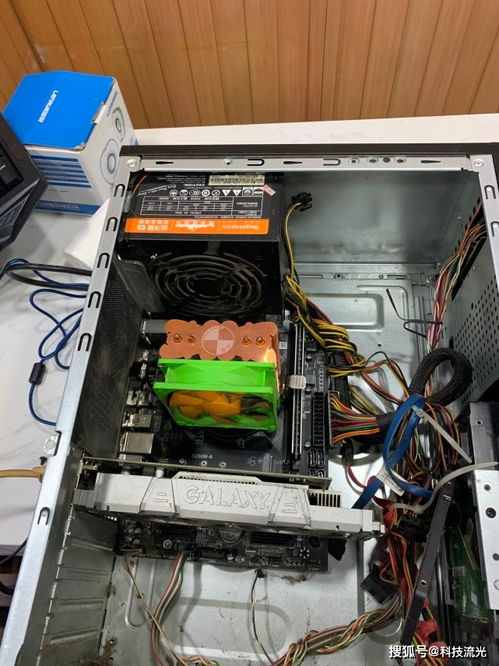
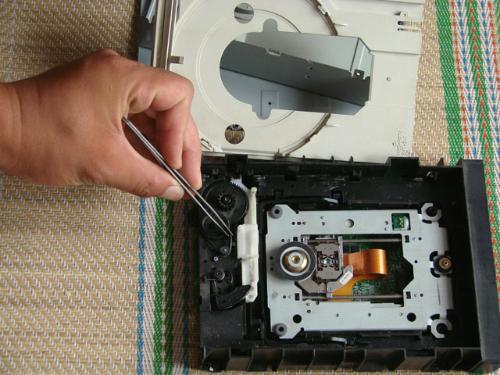
- 若条件允许,可拆卸电脑外壳,用棉签蘸取少量电子设备专用润滑剂,涂抹在光驱滑轨及齿轮传动部位。
- 皮带检查(老式光驱):部分光驱使用橡胶皮带传动,老化松弛会导致动力不足。可小心拆卸光驱外壳,观察皮带是否松弛或断裂,考虑更换同型号皮带。
四、终极方案:更换与替代
当上述方法均无效时:
- 外置光驱替代:购买USB接口的外置光驱,即插即用,兼容性强,是当前最便捷的解决方案。
- 内部光驱更换:
- 确认主板接口(通常为SATA)。
- 购买相同尺寸(如笔记本的9.5mm或12.7mm)的新光驱。
- 参照设备说明书或在线教程进行更换。
预防性建议
- 定期用专用清洁盘清理激光头。
- 避免将光驱置于灰尘大、潮湿的环境中。
- 减少不必要的频繁弹出操作,以延长机械部件寿命。
通过以上步骤,大多数光驱弹出问题都能得到解决。若您尝试后仍无法修复,且光驱使用频率较高,建议咨询专业维修人员或直接更换,以确保数据读取的稳定与安全。