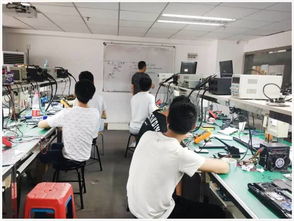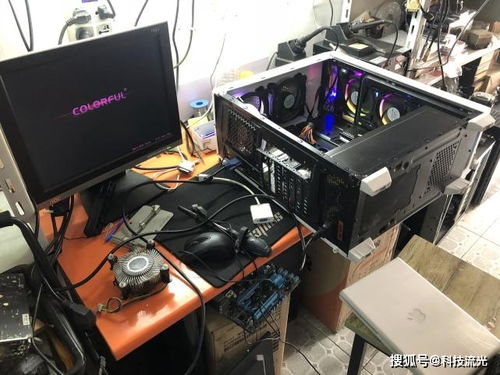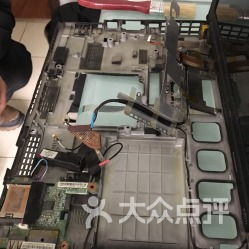
随着个人计算机的普及与硬件技术的飞速发展,2005年的DIY市场迎来了前所未有的繁荣。组装一台属于自己的电脑,不仅能够获得更高的性价比,更能满足个性化的性能需求。本手册旨在为当时的DIY爱好者提供一份详尽的硬件组装指南,并特别聚焦于计算机辅助设备的维护与修理,帮助用户从零开始,打造并维护自己的数字工作站。
第一章:DIY组装基础与准备工作
在动手之前,充分的准备是成功的关键。需要根据预算和用途(如办公、游戏、图形设计)确定核心配置清单:中央处理器(CPU,当时如Intel Pentium 4或AMD Athlon 64)、主板、内存(DDR内存正成为主流)、硬盘(IDE接口仍广泛使用,SATA开始兴起)、显卡(AGP接口逐渐向PCI-E过渡)、电源、机箱以及显示器等外设。务必准备好合适的工具,如十字螺丝刀、防静电手环,并在宽敞、干燥、无静电的平台上操作。阅读所有配件的说明书,特别是主板手册,了解接口布局与跳线设置至关重要。
第二章:核心硬件组装步骤详解
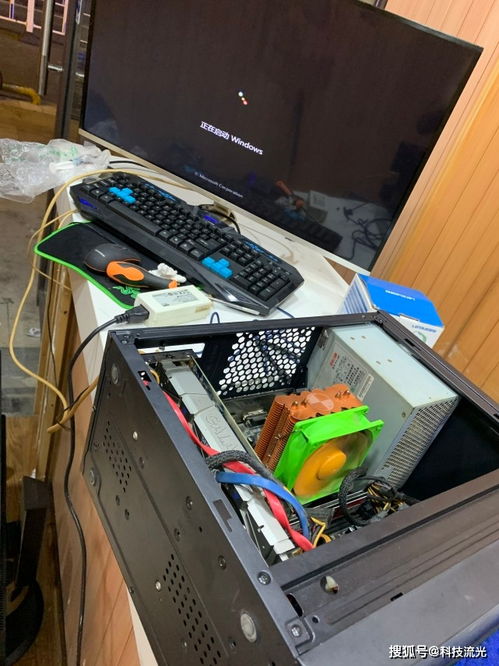
- 安装CPU与散热器:将主板置于防静电垫上,打开CPU插槽拉杆,对准三角标记小心放入CPU,扣回拉杆。在CPU表面均匀涂抹硅脂,然后安装散热风扇,确保扣具牢固连接。
- 安装内存与主板:将内存条对准主板DIMM插槽的缺口,用力按下直至两侧卡扣自动闭合。将主板I/O挡板装入机箱,对准螺丝孔位,用支柱垫高主板后拧紧螺丝。
- 安装存储与扩展卡:将硬盘和光驱固定在机箱驱动器仓,连接IDE或SATA数据线与电源线。将显卡、声卡等扩展卡插入对应的AGP或PCI插槽,并用螺丝固定。
- 连接电源与机箱线缆:将电源供应器(PSU)固定于机箱,连接24针主板供电、4针CPU辅助供电、以及硬盘、光驱的电源线。仔细连接机箱前面板的电源开关、重启键、指示灯以及USB和音频接口线至主板对应针脚。
第三章:计算机辅助设备的修理与维护
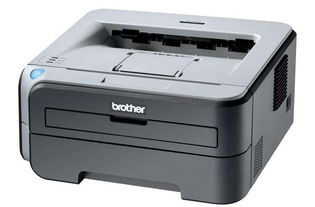
“计算机辅助设备”在此指打印机、扫描仪、外置存储设备等周边硬件。2005年,这些设备常通过并行口、串行口或USB 1.1/2.0接口连接,其故障多由连接、驱动或机械问题引起。
- 常见故障诊断流程:
- 检查物理连接:确认数据线、电源线是否牢固连接,尝试更换线缆或连接到主机的其他端口。
- 检查电源与指示灯:确保设备通电,观察指示灯状态是否正常。
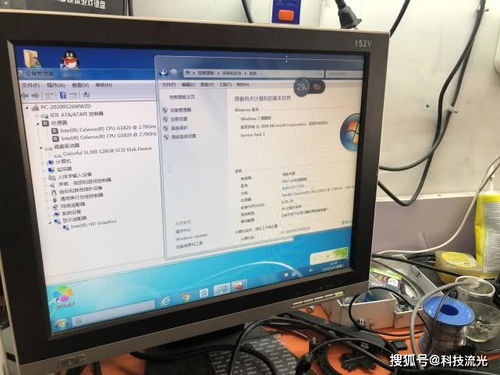
- 检查驱动程序:在“设备管理器”中查看设备是否被正确识别,有无黄色感叹号。卸载后重新安装官方或兼容驱动程序(通常随附光盘)。
- 检查系统设置:对于打印机,检查“打印机和传真”中的默认打印机设置及打印队列是否卡住。
- 具体设备修理实例:
- 针式打印机:常见问题是打印头堵塞或色带耗尽。可关机后使用无水酒精棉签轻轻清洁打印头,或更换新色带。若走纸异常,检查压纸辊和进纸通道是否有异物。
- 喷墨打印机:喷头堵塞是最常见故障。运行打印机自带的清洗程序,若无效,可将打印头(如可拆卸)浸泡在专用清洗液中。同时注意及时更换墨盒,避免墨水干涸。
- 外置硬盘/光驱:若无法识别,首先尝试更换接口或连接到另一台电脑。在“设备管理器”中卸载通用USB大容量存储设备驱动后重新扫描。对于有异响的硬盘,可能存在物理坏道,应立即备份数据并考虑更换。
第四章:系统安装、调试与未来展望
硬件组装并连接所有辅助设备后,开机进入BIOS(通常是按Del键),检测硬件识别情况,设置光驱为第一启动项。使用Windows XP安装光盘启动,进行分区、格式化并安装操作系统。之后,安装主板、显卡、声卡、网卡等所有硬件的驱动程序,再安装必要的应用软件。运行系统更新,并安装杀毒软件。
DIY精神将持续推动技术进步。2005年,双核处理器初露锋芒,大容量SATA硬盘和PCI-E显卡正在普及。DIY不仅关乎组装,更在于通过学习硬件知识与维修技能,让用户真正成为自己数字生活的主宰。这本手册希望能作为一盏引路明灯,助您在不断演进的科技浪潮中,自信地搭建、优化并修复您的计算系统。
(注:本手册内容基于2005年前后的主流硬件技术,部分操作与现代计算机可能存在差异,历史参考价值大于当前实践指导。)